현재 시스템에서의 문제
이걸 말하기 위해서는 이전에 쓰던 헤놀로지 시스템이 어떤 상태에서 구동 중이었고, 어떤 문제들이 있는지 먼저 짚고 넘어가야 한다.
현재 헤놀로지 시스템은 Windows 11 + VMWare 환경에서 구동 중이었고, 아래와 같은 문제가 있다.
- VM 자동시작이 안 됨: 윈도우가 켜질 때 헤놀로지 VM 자동시작이 안 된다. 같이 설정해 둔 Ubuntu는 정작 잘 되는거 보면, 추측컨데 아마 USB passthrough 옵션을 켜 두어서 그런것 아닌가 싶다.
- 지속적인 윈도우 업데이트로 인한 불안정성: 윈도우를 쓰다 보니 자동 업데이트가 자꾸 돌아가게 되고, 이에 따른 시스템 재부팅이 잦다. 게다가 문제점 -1- 과 시너지가 생겨서, 서버가 수시로 내려가 있게 되고 이를 수동으로 켜주어야 된다. 자동화가 완전히 깨져버리는 것이다.
- 윈도우 자체의 무거움: 윈도우에 깔린 원드라이브니 M365니 … 서버를 구동할 때 하등 필요없는 어플리케이션들이 너무 같이 딸려 들어온다. 안 그래도 미니PC라 가용 리소스가 많지 않은 편인데 곤란하다.
그럼에도 불구하고 처음에 해당 시스템 세팅으로 결정한 이유는 아래와 같았다.
- 윈도우 라이센스: PC에 기본으로 딸려 들어온 라이센스를 괜히 포멧해서 날려먹고 싶진 않았다. 요즘은 디지털 연동도 있고 해서 어지간하면 괜찮다지만 혹시 모르는 일.
- 다른 게임들 자동화: 사실 해당 미니 PC로 다른 게임들의 자동화도 염두에 두고 있어서 (e.g. 폰게임, PC게임, 등등) 윈도우를 염두에 둔 것도 있다. 하지만 사실 윈도우도 Proxmox로 가상화해서 구동이 충분히 가능하기도 하고, 어지간한 온라인 게임을 자동화 하는 것은 미니 PC 스펙상이나 게임 정책상이나 문제가 많고, 헤놀로지가 1순위 목표였기 때문에, 현재로선 윈도우를 고집할 이유가 없어짐.
하지만 매번 서버가 내려가 있고, 자동화가 안 되니 세팅이 점점 귀찮아지는 큰 문제점이 발생함에 따라, 고심끝에 시스템을 갈아 엎기로 했다. 목표는 서버 세팅 자동화 및 안정화.
포멧 전: 라이센스 백업
먼저 윈도우 라이센스를 백업해 놓아야 했다. 아래와 같은 작업을 진행했다:
- slmgr /dlv 로 현재 라이선스 파악: 확인해보니 Volume 라이센스였다. 윈도우 값도 안 되는 가격에 산 PC라 OEM이 아닐지도 모른다 생각했지만 역시나 … 😑 이 경우는 라이센스가 바이오스에 연동된 경우가 아니라서, 백업을 해야 한다.
- 라이선스 백업을 위해 Advanced Tokens Manager 프로그램을 활용하여 라이선스 토큰을 저장한다. 혹은 C:\Windows\System32\spp\store\2.0\ 폴더에서 토큰 파일을 복사한다.
- 혹시 모르니, Registry에 저장된 제품키도 준비해 둔다. reg query "HKEY_LOCAL_MACHINE\SOFTWARE\Microsoft\Windows NT\CurrentVersion\SoftwareProtectionPlatform" /v BackupProductKeyDefault
Proxmox 및 헤놀로지 세팅
여기서는 간략하게 스텝을 요약해둔다.
- Proxmox 이미지를 받고 rufus로 부팅 USB 만들기.
- (서버에 모니터/마우스 설치 후) Proxmox 설치. 설치가 끝나면 다시 떼도 됨.
- 서버 IP에 접속하여 VM 웹 콘솔 접속 확인
- 쉘을 띄우고, 헤놀로지(RROrg) 다운로드 및 압축 해제
- 헤놀로지를 설치할 새 VM 인스턴스 생성
- 다시 쉘을 띄워서, -5-에서 만든 VM 인스턴스에 -3- 에서 준비한 헤놀로지 이미지 파일을 마운트 시켜주도록 설정 작성
- 헤놀로지 인스턴스를 시작하여 헤놀로지 설치 완료
서버 컴퓨터 및 헤놀로지 인스턴스에 대해서는 미리 MAC 주소를 따 놓고, 공유기/라우터에서 DHCP 설정 및 포트포워딩을 해 두는 쪽이 이모저모 편하다.
그리고 추가적으로 헤놀로지에서 세팅해 둘 것들:
- User & Group > Advanced 들어가서, 가장 밑의 “User Home” 활성화 시켜주기.
- “Synology Drive” 앱 설치 — 뒤에서 쓸 사진/데이터 백업 동기화를 사용할 거면 해당 앱이 필요함.
- 제어판 > 하드웨어 및 전원 들어가서, HDD hibernation 설정하기.
- 제어판 > 태스크 스케쥴러 들어가서, Recycle Bin 추가하기.
이 정도면 시놀로지 쓰는 데 있어서 일차적인 세팅은 끝이 났다.
Proxmox USB passthrough 설정
해당 설정에는 크게 2가지 방법이 있다.
Type 1: USB 장치로 passthrough 하기
이 경우는 기동 중간에 외장 하드디스크가 연결이 끊어지거나 전원이 나가더라도 정상적으로 작동하는 장점이 있다. 다만 단점 또한 명확한다, 그건 외장하드 드라이브가 USB 이동식 디스크로 인식되기 때문에, Synology Drive 에서 공유되는 대상으로 인식되지 않는다. 즉 해당 폴더로 동기화 기능을 쓸 수 없다. 동기화를 활용할 생각이라면 Type 2 섹션을 참고.
나는 외장형 하드디스크의 안정성을 보장할 수 없어 이 방식(Type 1)로 진행했다.
USB 장치로서 passthrough 하는 것은 무척이나 간단하다. proxmox 웹 콘솔을 열고 아래와 같이 USB 장치를 추가하면 된다. USB Vendor ID 로 추가하면 이후에 USB 다른 포트로 기기를 연결하더라도 자동으로 패스스루가 되니 편리하다.
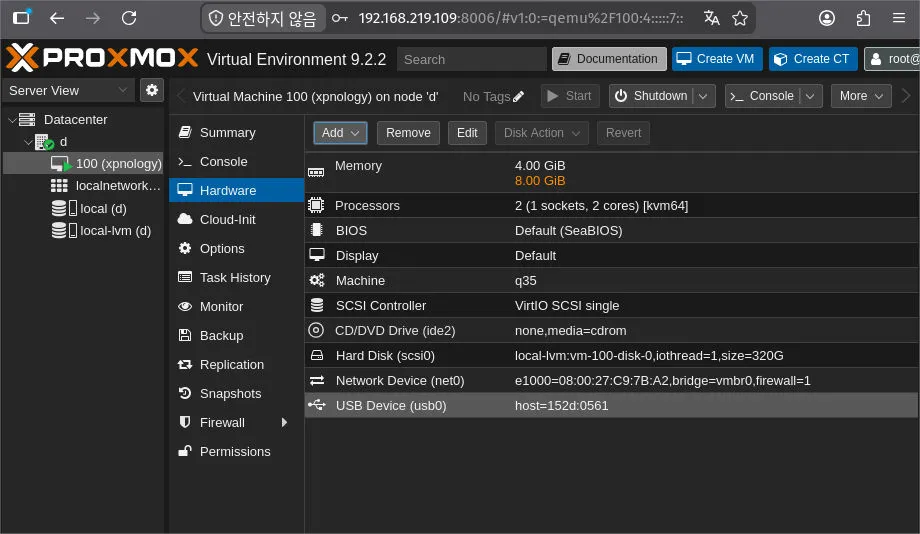
이렇게 설정에 USB device를 추가 후, 헤놀로지 VM을 restart 한다.
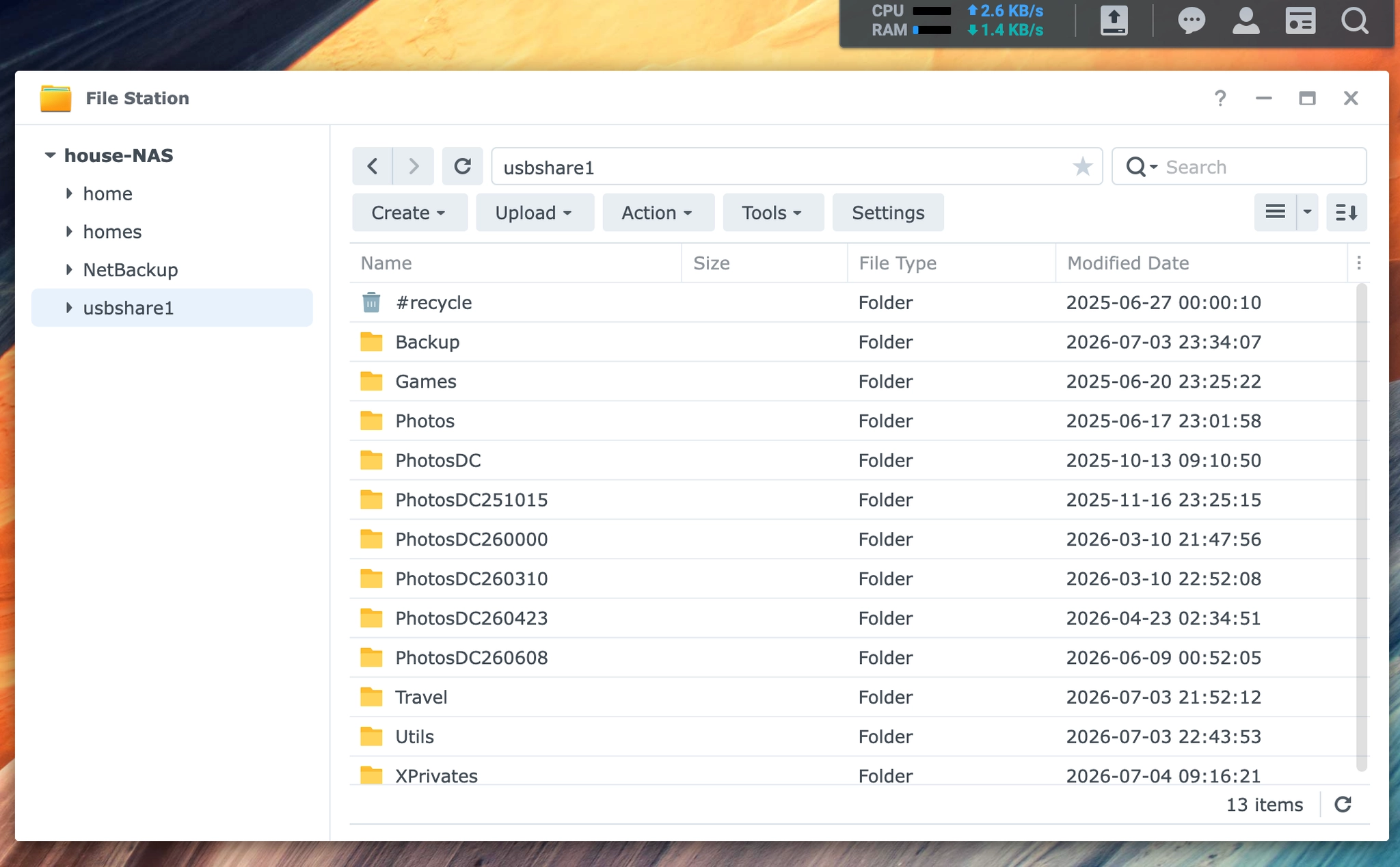
그러면 아래와 같이 새로 mount 된 USB 장치가 보일 것이고, 포멧 후 사용 가능하다. 개인적으로는 다른 기기에서의 호환성을 위해서 파일 시스템은 ext4를 추천한다.
Type 2: SATA 장치로 passthrough 하기
이 경우는 물리 하드디스크처럼 인식시켜 passthrough 하는 것으로, 아래와 같은 경우에만 추천한다.
- 외장 하드디스크가 항상 가동되고 연결되는 것이 보장되는 경우
만약 하드디스크를 중간에 셧다운 시키거나 연결을 해제해야 하는 경우가 종종 있다면, 이 세팅은 추천하지 않는다.
해당 세팅을 위해서는, proxmox 쉘을 켜서, qm 명령어를 이용하여 USB 장치를 SATA로서 VM에 mount 시켜준다.
# figure out the options for the disk
ls -l /dev/disk/by-id

# mount to VM
qm set 100 -sata1 /dev/disk/by-id/ata-ST1000DM003-9YN162_Z1D18N29
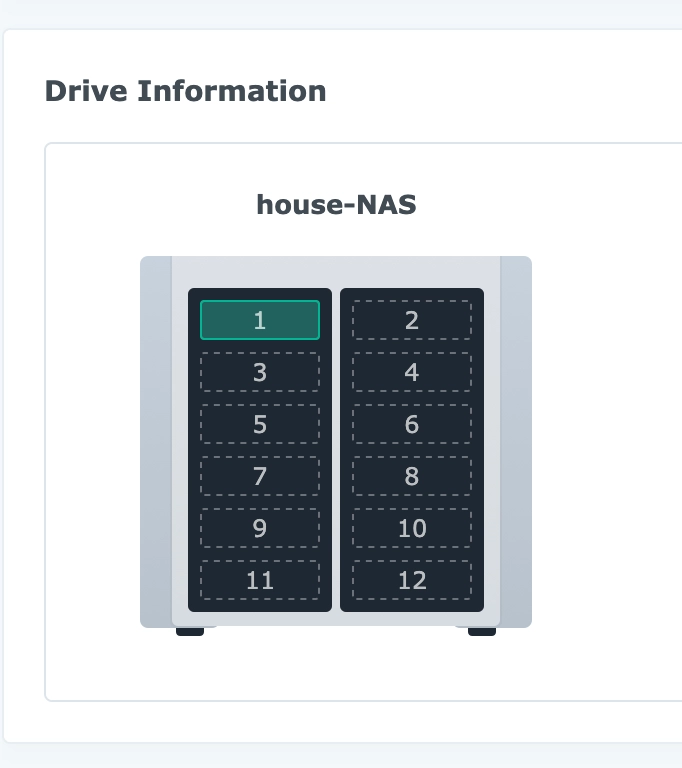
명령어를 잘 실행했다면, VM 재시작 하고 나면 변경사항이 반영될 것이다. “디스크 매니저(Storage Manager)” 에서 새로 추가한 디스크가 잘 보이는지 확인하면 됨.
추가: 핸드폰 사진 백업 동기화 켜기
먼저 이것의 필요성을 언급하기 위해 나의 부끄러운 스마트폰 사용 내역부터 짚고 넘어갈 필요가 있다. 나는 스마트폰으로 인터넷을 유랑하면서 온갖 짤들을 받곤 하는데 (…), 이걸 갤러리에 두고 있으니 너무나 더럽고, 다른 사람에게 갤러리를 보여주기가 곤란한 적이 종종 생기기 마련이었다.
그래서 핸드폰에서 짤을 주기적으로 컴퓨터로 옮기고 정리하는 작업을 하였는데, 이걸 할 때마다 옮겨야 할 사진을 추리는 것이 꽤 불편한 일이었다. iOS의 사진 앱의 사용성이 꽤 좋지 않기 때문이다 (정확히는, 사진 선택하기가 빡셈).
- 백업할때 한번에 400장까지밖에 보낼 수 없음
- 사진들을 선택하고 백업한 후, 핸드폰에서 지우려면 또 다시 한번 사진들을 선택해야 함
- 백업할 사진이 수천장이면, 위의 작업을 수십번 반복해야 함.
상당히 고통스러운 작업이기 때문에, 자연스럽게 백업 빈도는 줄어들게 되었고, 몇천장의 사진들이 핸드폰에 계속 쌓여만 가게 되었다.
그러다가 든 생각은, “우선 모든 사진을 백업한 뒤에, 시놀로지에서 사진을 분류하는 것이 낫지 않을까?” 였는데, 생각보다 아주 흡족하게 작동하고 있다.
사진 백업 매커니즘
동기화와는 다르게, 시놀로지 사진 백업은 단방향이고 일회성이다. 즉 핸드폰에 어떤 사진을 새로 저장한 경우에만 시놀로지 드라이브로 자동으로 업로드 되며, 핸드폰에서 사진을 제거한다고 시놀로지에서 사진이 지워지지도 않으며, 또한 시놀로지에서 사진을 삭제/생성하더라도 핸드폰에 새롭게 사진을 추가하는 일도 없다.
대략 아래와 같이 작동이 이루어진다.
상황 일어나는 일
| 핸드폰에 새로운 사진이 추가됨 | 시놀로지 드라이브에 사진이 복사됨 |
| 핸드폰에서 사진을 수정함 | 시놀로지 드라이브에 수정한 사진도 복사됨 |
| 핸드폰에서 사진이 삭제됨 | 아무 일도 일어나지 않음 |
| 시놀로지 드라이브에서 사진을 옮김 | 아무 일도 일어나지 않음 |
| 시놀로지 드라이브에서 사진을 삭제함 | 아무 일도 일어나지 않음 |
| 시놀로지 드라이브에서 사진을 추가함 | 아무 일도 일어나지 않음 |
내가 원하는 “짤 및 사진 백업 용도”로 쓰기에 아주 적합했기 때문에, 바로 낙점.
수천장의 사진을 한번에 백업하기
그럼에도 불구하고, 백업해야 할 사진이 워낙 많았기 때문에, iOS에서 문제없이 이를 처리할 수 있는지도 관건이었다. 결론만 말하자면 문제없이 백업할 수 있었다.
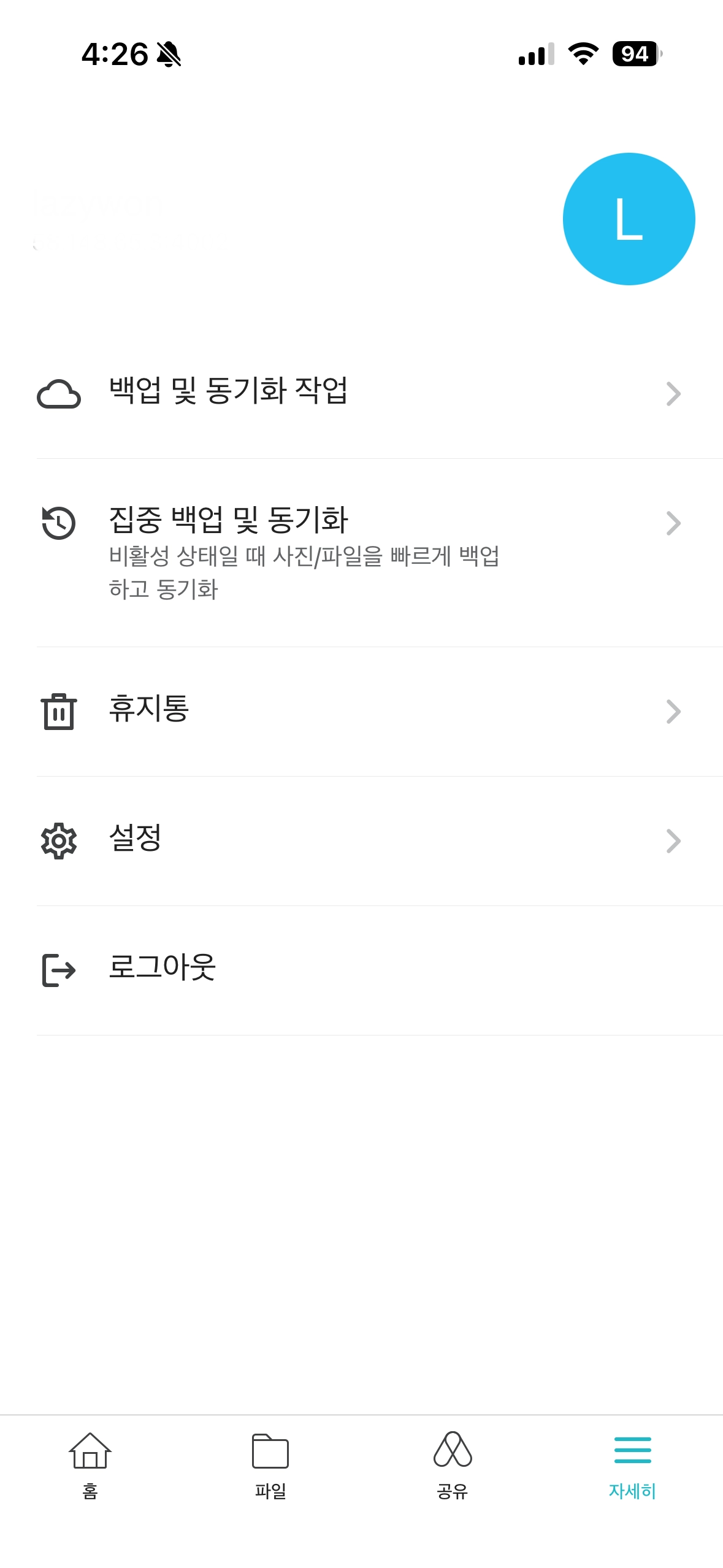
만약 [백업 및 동기화 옵션]에 들어가서 백업을 켜는데, 초기 옵션으로 “모든 사진 백업”을 선택한다. 이러면 핸드폰에 있는 모든 사진을 전부 시놀로지 드라이브로 복사하려고 한다. 5000장이 넘는 사진도 한번에 리스트업 하고 백업하는 것을 확인하였기에 문제가 없음은 확실하지만, 문제는 아이폰 같은 경우 해당 어플리케이션이 반드시 켜져 있어야 정상적으로 백업이 이루어진다. 화면 잠금이 되는 순간 백그라운드로 돌아가기 때문에 전혀 백업이 되지 않는다.
재미있게도, 시놀로지 앱에서는 [집중 백업 및 동기화 기능]을 제공하는데, 이는 해당 모드를 켜 놓으면 핸드폰이 액정만 꺼진 상태로 계속 포그라운드로 앱을 돌리게 된다.
이걸 이용하니 무사히 몇천장의 사진이 올라가는 것을 확인할 수 있었다. 별거 없어 보이지만, 기존에는 몇번이고 터치해야 사진을 백업할 수 있었다면 이젠 초기 셋업 한두번 터치, 이후는 전자동으로 백업이 이루어진다는 것이 이 솔루션의 가장 강력한 기능이다. 그렇게 수천장의 이미지들을 어렵지 않게 나스에 올려놓고, 분류할 수 있었다.
후기
너무나 안정적이다!
우선 더 이상 헤놀로지가 “자의적”으로 내려가는 일이 없고, 불의의 사태로 내려가더라도 알아서 잘 올라온다. Proxmox의 이더넷 시뮬레이션은 성능이 우수하기로 이미 명성이 자자해서 말할 것도 없다. 파일 전송 시 대역폭을 아주 잘 뽑아준다. USB 패스스루도 잘 동작하여 문제 없이 외장하드를 시놀로지에 잘 꽃아쓰고 있다.
관리도 쉽다. 일단 별도의 원격 접속 없이, 웹 콘솔만으로 가상머신을 컨트롤 할 수 있다는 것부터가 감동. 서버를 위해 태어난 운영체제가 맞구나 다시 한번 깨닫는다.
진작 윈도우 밀걸~
'취미 > 자동차 및 전자기기' 카테고리의 다른 글
| NFC 카드 데이터 쓰기 — CUID에 대하여 (0) | 2026.07.26 |
|---|---|
| 3D 프린터 입문기 (0) | 2026.07.10 |
| Arch Linux w/ Hyprland (0) | 2026.07.04 |
| Thinkpad X1 Carbon Gen 10 후기 (feat. 맥북) (0) | 2025.12.07 |
| Tiling을 쓰지 않더라도 Amethyst가 요긴한 이유 (0) | 2025.12.02 |